
Comment créer un ebook pédagogique avec Canva et vérifier son PDF ?
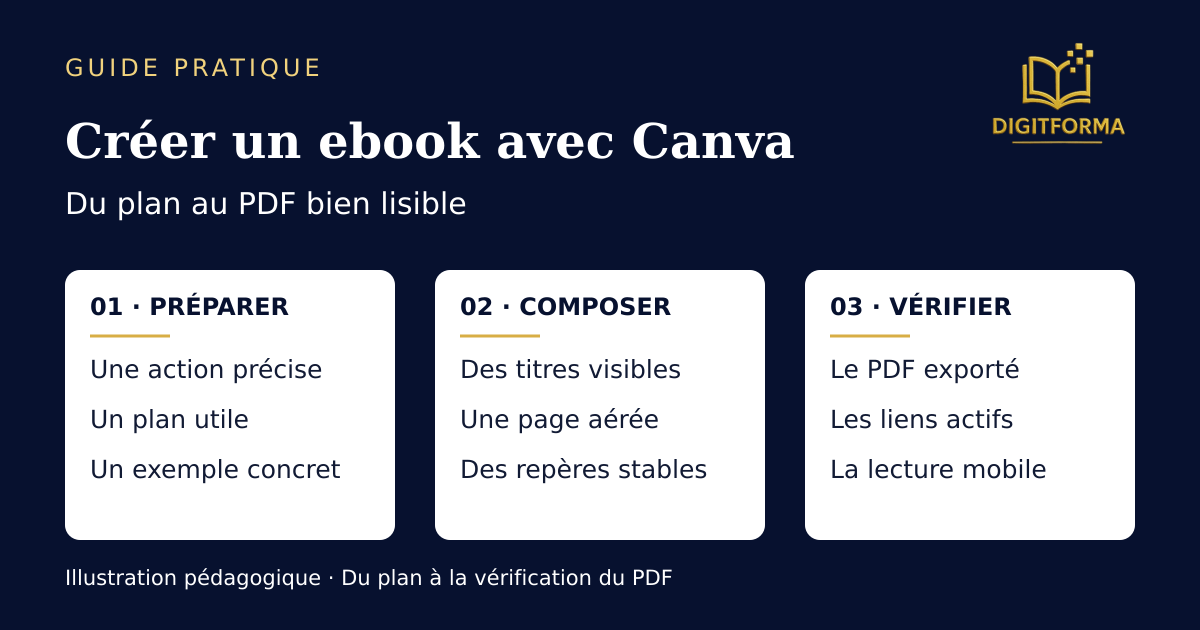
Pour créer un ebook avec Canva, commencez par définir ce que le lecteur pourra faire, rédigez votre plan, puis construisez une page type avant de décliner le reste. Exportez ensuite un PDF et vérifiez ce fichier, pas seulement le design dans l’éditeur. Ici, ebook désigne un guide PDF à mise en page fixe.
Définir le lecteur et le résultat du guide
Un problème précis et une action réalisable
Complétez cette phrase : « Ce guide aide [une personne] à [réaliser une tâche] avec [ses moyens disponibles]. » Évitez un objectif aussi large que « réussir sa communication ». Une tâche limitée permet de choisir ce qui mérite une page et ce qui peut attendre.
Notre exemple fictif sera Organiser sa première semaine de contenu. Il s’adresse à un indépendant qui travaille seul. À la fin, il doit avoir choisi une question à traiter, un format et un créneau de préparation. Ce résultat ne promet ni audience ni vente.
Rédiger le plan avant d’ouvrir un modèle
Écrivez les étapes dans l’ordre où le lecteur les utilisera. Pour notre exemple : choisir une question, préparer une réponse, réserver un créneau, puis vérifier son brouillon. Ajoutez un exercice qui permet de prendre ces décisions.
Chaque partie doit répondre à une question. Si deux parties apportent la même réponse, regroupez-les. Vous pourrez ensuite estimer le nombre de pages à partir du contenu, au lieu de remplir un modèle trop long.
Préparer le contenu et les éléments utilisables
Texte, exemples, images et droits à vérifier
Rassemblez votre texte relu, vos exemples et les illustrations qui expliquent réellement une étape. Distinguez ce que vous avez créé de ce que vous empruntez. Pour chaque élément externe, conservez sa provenance et vérifiez l’autorisation adaptée à l’usage prévu, notamment si le guide sera vendu.
Un compte Canva gratuit ou Pro ne donne pas carte blanche sur tous les contenus. La licence de contenu Canva distingue des catégories et des restrictions. Elle prévoit notamment des limites pour certains médias Pro non modifiés dans les publications électroniques. Un ebook composé ne doit pas servir à redistribuer les éléments Canva isolément.
Pour ce premier essai, utilisez votre propre texte et des formes simples. Cela réduit les vérifications sans les supprimer pour les autres éléments. Si un contenu est signalé comme payant ou réservé à certains usages, remplacez-le ou vérifiez ses conditions avant de continuer.
PDF à mise en page fixe et ebook reformatable
Dans le PDF que nous préparons, les éléments restent à la place choisie. Sur petit écran, une page trop chargée demandera du zoom. Un EPUB reformatable permet au texte de se redistribuer selon le lecteur et les réglages ; le format EPUB peut aussi servir à des mises en page fixes, comme le précise la spécification du W3C.
Exporter un PDF dans Canva ne crée donc pas automatiquement un EPUB, un livre Kindle ou un fichier prêt pour Amazon KDP. Ces projets nécessitent leurs propres choix de format et contrôles. Ici, nous restons sur un guide PDF destiné à être lu et utilisé.
Construire une maquette cohérente dans Canva
Choisir le format et tester une page type
Dans Canva, partez d’un document vierge ou d’un modèle d’ebook dont le format convient à votre usage. Un A4 peut être pratique si l’exercice doit être imprimé ; il n’est pas forcément confortable sur téléphone. Pour une lecture surtout mobile, testez une page avec peu de texte et une seule colonne avant de tout mettre en forme.
La présentation officielle de la création d’ebooks décrit les modèles et leur personnalisation. Le modèle sert de base : retirez les blocs inutiles et remplacez les textes d’exemple. Ne choisissez pas une maquette uniquement pour sa couverture.
Organiser titres, corps de texte, espacements et contrastes
Sur la page type, placez un titre qui annonce la tâche, une explication courte, puis un exemple ou une consigne. Gardez une taille de corps de texte stable, suffisamment d’espace entre les blocs et des marges régulières. Évitez les paragraphes en capitales et le texte posé sur une photo chargée.
La taille affichée dans l’éditeur ne garantit pas la lisibilité du fichier final. Exportez une page de test. Si le lecteur doit zoomer et déplacer continuellement la page de gauche à droite, réduisez la quantité d’information ou revoyez le format. Un texte sombre sur fond clair constitue un point de départ simple.
Répéter les styles et ajouter des repères de navigation
Dupliquez la page type et remplacez son contenu : mêmes niveaux de titres, même emplacement des consignes, mêmes marges. Vous n’avez pas besoin d’automatisations payantes pour conserver manuellement ces repères. Réservez une couleur d’accent aux informations qui le méritent.
Si le guide devient long, ajoutez un sommaire et des repères de page. Pour un lien, sélectionnez le texte ou l’élément puis l’option Lien, éventuellement dans le menu Plus. La documentation Canva permet de viser une adresse web ou une page du document. L’intitulé doit annoncer la destination, par exemple « Aller à l’exercice ».
Réaliser un exemple pédagogique
Les maquettes suivantes illustrent un mini-guide pédagogique fictif : « Organiser sa première semaine de contenu ».
Une couverture qui annonce l’usage
Le titre doit permettre de comprendre le sujet. Ajoutez une courte précision sur le livrable attendu, plutôt qu’une promesse vague. Une couverture n’a pas besoin de beaucoup d’effets pour remplir ce rôle.
Une question. Une réponse utile. Un créneau de préparation.
Objectif : repartir avec une fiche de préparation remplie.Une page de méthode
Ne passez pas directement d’un titre à un grand bloc de texte. La page de méthode doit indiquer quoi faire et montrer à quoi ressemble une réponse exploitable.
Notez une question que votre public pose avant d’utiliser votre produit ou service.
« Que préparer avant de tourner ma première vidéo de présentation ? »
À faire : retenez une question à laquelle vous pouvez répondre avec un exemple précis.
Un exercice réellement utilisable
Donnez une consigne et assez d’espace pour répondre. Pour un PDF non interactif, précisez que le lecteur peut recopier la fiche ou l’imprimer. Des lignes dessinées ne constituent pas des champs de formulaire remplissables.
Complétez sur papier ou dans votre outil de notes :
- La question de mon lecteur : ................................
- L’exemple que je peux montrer : ................................
- Le format que je peux réaliser : ................................
- Mon créneau de préparation : ................................
Vérification : mon exemple répond-il bien à ma question ?
Une page trop dense, puis améliorée
Avant de réduire la police pour tout faire tenir, séparez les décisions. Voici le même contenu, présenté d’abord comme un paragraphe compact puis comme des étapes.
Choisissez une question précise de votre public. Écrivez la réponse en une phrase. Cherchez un exemple qui l’illustre. Choisissez un format que vous pouvez produire seul. Réservez un créneau dans votre agenda. Relisez votre brouillon et vérifiez que l’exemple répond à la question de départ.
- Choisir une question précise.
- Écrire la réponse en une phrase.
- Trouver un exemple qui l’illustre.
- Choisir un format réalisable seul.
- Réserver un créneau.
- Relire : l’exemple répond-il à la question ?
Exporter puis contrôler le PDF
Choisir les options adaptées
Selon l’aide officielle de téléchargement Canva, ouvrez Partager → Télécharger, choisissez le type de fichier, sélectionnez les pages voulues puis téléchargez. L’emplacement et les options peuvent varier selon le document, l’appareil et le compte.
Pour une première version à lire à l’écran, commencez par PDF standard. Canva distingue ce format du PDF pour impression, orienté vers l’impression et ses réglages. Ce dernier n’est pas automatiquement meilleur pour un guide numérique. La liste officielle des formats précise aussi que la compression PDF intégrée dépend de certaines offres payantes ou éligibles.
Si vous avez ajouté des liens, n’activez pas l’aplatissement pour cet export : l’aide Canva sur les hyperliens exclut les PDF aplatis du fonctionnement des liens. Lisez les avertissements affichés avant de télécharger.
Vérifier les caractères
Ouvrez le fichier téléchargé dans un lecteur PDF. Relisez les accents, apostrophes, puces et caractères spéciaux. Examinez les débuts et fins de ligne, les mots coupés et les blocs proches des bords. Essayez de sélectionner ou rechercher une phrase : cela peut révéler un document devenu image, sans constituer à lui seul un audit d’accessibilité.
Vérifier les liens
Activez chaque lien depuis le PDF, y compris ceux du sommaire. Vérifiez la destination et l’accès sans votre session personnelle. Un lien qui mène à un document privé dans votre compte ne conviendra pas à tous vos lecteurs. Testez aussi le retour aux sections utiles si vous avez prévu une navigation interne.
Vérifier le poids du fichier
Regardez la taille du fichier et essayez son téléchargement dans les conditions habituelles de vos lecteurs. Il n’existe pas de seuil universel : un guide court ne devrait pas embarquer inutilement de grandes images. Réduisez les illustrations superflues, comparez les exports et vérifiez que tout reste lisible après une éventuelle compression.
Vérifier la lecture sur téléphone
Envoyez-vous le PDF et ouvrez-le sur un vrai téléphone, sans rester dans l’éditeur. Lisez une page de méthode, utilisez un lien et essayez l’exercice. Les titres doivent se repérer et la consigne rester compréhensible. Si le zoom est constant, simplifiez ou découpez la page, puis exportez à nouveau.
Faire tester la consigne par une autre personne
Demandez à quelqu’un de réaliser une étape sans explication orale supplémentaire. Observez ce qu’il comprend, où il hésite et ce qu’il produit. Posez « que devez-vous faire maintenant ? » plutôt que « est-ce clair ? ». Notez les difficultés, corrigez et faites relire le passage concerné.
Préparer la prochaine étape : partager ou vendre
Un nom de fichier compréhensible
Choisissez par exemple premiere-semaine-contenu-v1.pdf. Évitez une suite de noms comme « final-vraiment-final ». Le titre affiché sur la couverture et le nom du fichier doivent permettre de reconnaître le même guide.
Une version identifiable
Conservez le document de travail séparément du PDF diffusé. Notez ce qui change entre deux versions et vérifiez de nouveau les liens après une correction. Remplacer le fichier chez vous ne met pas à jour les exemplaires déjà téléchargés.
Une notice si elle aide à démarrer
Une phrase peut suffire : « Lisez la méthode, puis recopiez la fiche dans votre carnet ou votre outil de notes. » Si l’exercice nécessite un logiciel ou une impression, précisez-le avant que le lecteur commence.
Passer de la fabrication à la commercialisation
Un PDF terminé ne remplace pas une offre claire ni une livraison fiable. Pour préparer le prix, la présentation, le paiement et l’accès, poursuivez avec Comment préparer et vendre son premier produit digital ? Ce guide reste la référence pour la suite commerciale.
Questions fréquentes
Peut-on créer un ebook avec Canva gratuitement ?
Oui, pour un projet utilisant les fonctions et éléments gratuits disponibles, ou vos propres contenus avec les droits nécessaires. Des éléments Pro et certaines options de téléchargement peuvent demander une offre éligible ou un paiement. Vérifiez ce qui est sélectionné avant l’export ; Canva Pro n’est pas présenté comme obligatoire pour cette méthode.
Combien de pages doit contenir un ebook ?
Le nombre dépend de la tâche à expliquer, des exemples et de l’espace nécessaire aux exercices. Commencez par un plan complet, puis répartissez le contenu. Ajouter des pages ne rend pas le guide plus utile ; réduire la police pour en retirer peut le rendre difficile à lire.
Comment vérifier les droits des images et éléments utilisés ?
Identifiez leur source, leur catégorie et les conditions applicables à l’usage prévu. Consultez la licence Canva pour ses contenus et les autorisations propres aux fichiers que vous importez. La gratuité ou un abonnement Pro ne suffisent pas à établir tous les droits. En cas de doute, remplacez l’élément ou faites clarifier la permission avant diffusion.
Comment rendre un PDF lisible sur téléphone ?
Privilégiez des pages peu chargées, une seule colonne, une hiérarchie claire et des contrastes lisibles. Ouvrez ensuite le PDF exporté sur un téléphone. Si le texte exige un zoom et des déplacements incessants, revoyez sa quantité ou son format. Un PDF fixe ne redistribue pas automatiquement le contenu comme un EPUB reformatable.
Peut-on vendre un ebook créé avec Canva ?
C’est possible si vous disposez des droits nécessaires sur le texte, les images et les autres éléments, et respectez leurs conditions. La licence Canva prévoit des usages commerciaux mais aussi des restrictions selon les contenus. Vendre un guide composé n’équivaut pas à revendre isolément les éléments de sa bibliothèque ; l’abonnement seul ne valide pas votre projet.
Faut-il un site pour vendre son ebook ?
Il faut un moyen de présenter l’offre, d’encaisser et de remettre le bon fichier. Ces fonctions peuvent être assurées par une plateforme adaptée, sans développer un site sur mesure. Vérifiez le parcours complet et les conditions applicables à votre activité avant de vendre.
À propos de ce guide. Les instructions s’appuient sur la documentation officielle de Canva. Les maquettes sont des exemples originaux, pas des captures de l’interface. Aucun essai dans un compte Canva connecté n’a été effectué.